Lekcja 05 · Informatyka
Sieci komputerowe
Warto powtórzyć
- Jak były połączone komputery w twojej poprzedniej szkole?
- Jaką siecią jest Internet?
- Jak wykonać kopię zapasową plików?
1. Dlaczego komputery łączą się w sieć?
Sieć komputerowa łączy komputery i inne urządzenia w celu wymiany danych. Najprostsza sieć z przykładu w książce łączy dwa komputery; Internet łączy sieci na całym świecie.
Zasoby sieciowe – dane, programy i urządzenia dostępne w sieci, np. folder, serwer plików i wspólna drukarka.
- Szybka wymiana danych bez przenoszenia nośników.
- Współdzielenie plików, drukarek i aplikacji.
- Centralne bazy danych, np. wspólny system rezerwacji.
- Automatyzacja kopii zapasowych.
- Zdalny dostęp dla uprawnionych użytkowników.
- Rozbudowa o nowe stanowiska i konta.
Sieciowy system operacyjny wspiera zarządzanie zasobami i użytkownikami. Przykłady: Linux, Windows Server i systemy Unix.
2. Podział sieci
Ze względu na zasięg
LAN (Local Area Network) – sieć lokalna, np. w budynku szkoły.
WLAN (Wireless LAN) – bezprzewodowa sieć lokalna.
MAN (Metropolitan Area Network) – sieć miejska.
WAN (Wide Area Network) – sieć rozległa, łącząca sieci na większym obszarze.
Internet – globalna sieć połączonych sieci.
Ze względu na model pracy
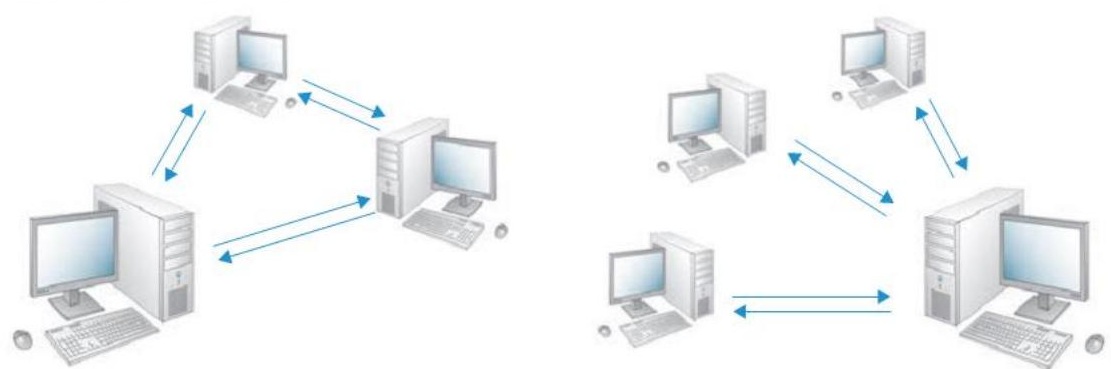
Peer-to-peer („każdy z każdym”) – komputer może być równocześnie klientem i serwerem, udostępniając zasoby innym.
Klient–serwer – serwer udostępnia zasoby klientom. Administrator zarządza kontami, uprawnieniami i kopiami zapasowymi. Serwer powinien działać wtedy, gdy potrzebują go użytkownicy.
Ze względu na topologię
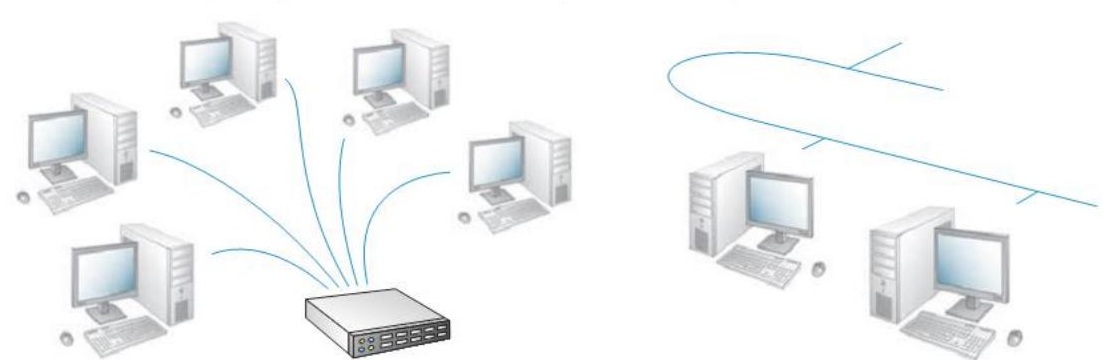
Gwiazda – osobne połączenie każdego komputera z urządzeniem centralnym, np. przełącznikiem.
Szyna (magistrala) – urządzenia korzystają ze wspólnego przewodu.
Pierścień – połączenia tworzą zamknięty obwód.
Topologia mieszana – połączenie układów, np. wielu gwiazd. Szyna i pierścień są tu przykładami porównawczymi; współczesne przewodowe LAN najczęściej wykorzystują gwiazdę.
3. Jak tworzy się sieć?
Ethernet – standard przewodowych sieci lokalnych. W typowej gwieździe każdy komputer ma własny przewód do przełącznika. Awaria jednego kabla odłącza jedną stację; awaria przełącznika może przerwać pracę całej gwiazdy.
Przełącznik (switch) – przekazuje dane między urządzeniami sieci lokalnej.
Koncentrator (hub) – starsze urządzenie przekazujące dane na wszystkie pozostałe porty.
Punkt dostępowy (access point) – umożliwia urządzeniom połączenie z siecią przez Wi-Fi.
Mbps / Gbps – megabity / gigabity na sekundę, jednostki szybkości transmisji. 1000 Mbps = 1 Gbps. Nie myl bitów z bajtami.
Przykłady: Fast Ethernet – 100 Mbps, Gigabit Ethernet (1000BASE-T) – 1000 Mbps. Wi-Fi obejmuje standardy 802.11b/g/n/ac/ax. Szybkość rzeczywista zależy m.in. od sprzętu, sygnału i obciążenia; wartości maksymalne nie gwarantują takiego transferu pliku.
Kanały Wi-Fi – fragmenty pasma używane do transmisji. Sąsiednie sieci mogą się zakłócać, dlatego dobór kanału ma znaczenie.
4. Podstawy konfiguracji sieci
Karta sieciowa – umożliwia połączenie przewodowe lub bezprzewodowe; może być wbudowana albo zewnętrzna, np. USB.
Protokół sieciowy – reguły komunikacji: adresowanie, przesyłanie pakietów i kontrola transmisji.
Klient sieci – oprogramowanie korzystające z usług i zasobów.
Usługa sieciowa – funkcja udostępniana w sieci, np. foldery i drukarki.
TCP/IP i adresacja
TCP/IP – rodzina protokołów stosowana w Internecie i sieciach lokalnych. NetBEUI i IPX/SPX wymienione w książce to rozwiązania historyczne.
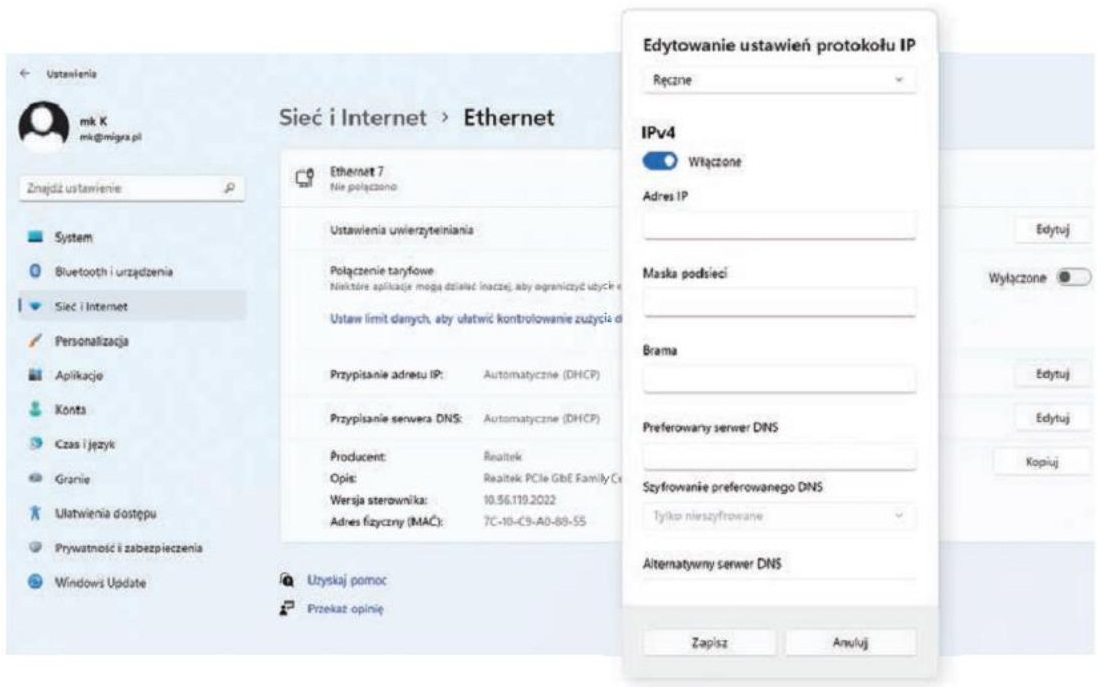
IPv4 – adres 32-bitowy, zapisany jako cztery liczby oddzielone kropkami, np. 192.168.10.13.
Oktet – osiem bitów, wartość od 0 do 255.
Host – urządzenie działające w sieci IP. Adres urządzenia musi być unikalny w danej sieci.
DHCP – automatyczne przydzielanie adresu IP i pozostałych parametrów. W domu usługę często realizuje router.
Router / brama domyślna – router przekazuje pakiety między sieciami; brama to adres urządzenia, do którego host kieruje ruch poza własną podsieć.
DNS – tłumaczy nazwy domen na adresy IP.
Localhost – lokalny komputer; przykładowy adres pętli zwrotnej to 127.0.0.1.
Maska podsieci – określa część sieciową i część hosta adresu.
| Adres IP | 192 | 168 | 10 | 13 |
|---|---|---|---|---|
| Maska | 255 | 255 | 255 | 0 |
| Adres sieci | 192 | 168 | 10 | 0 |
W tej podsieci jest 256 adresów: 0 oznacza sieć, 255 jest rozgłoszeniowy, a zwykle 254 adresy (1–254) można przypisać hostom.
Diagnostyka i identyfikacja
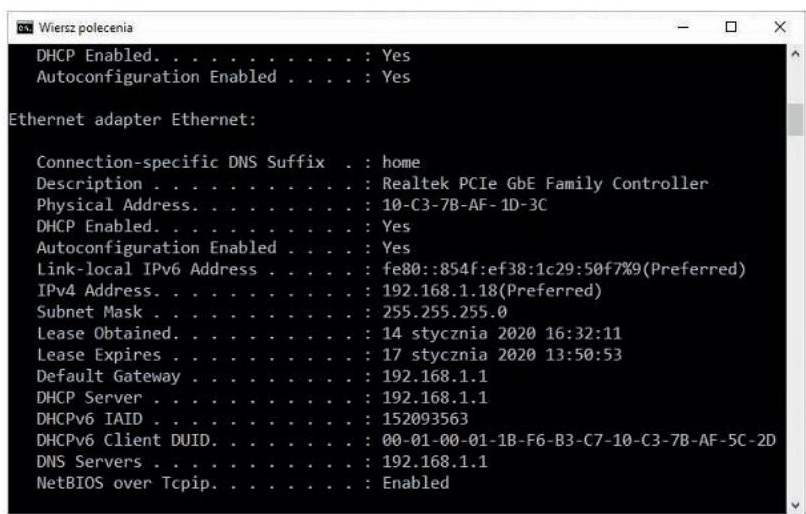
ipconfig /all – pokazuje konfigurację kart sieciowych w Windows.
ping – sprawdza odpowiedzi wskazanego hosta. Brak odpowiedzi może też wynikać z filtrowania ruchu, nie tylko z awarii.
tracert – pokazuje kolejne etapy drogi do hosta w Windows.
Nazwa komputera ułatwia rozpoznanie stanowiska. Grupa robocza organizuje komputery w małej sieci Windows, a domena umożliwia centralne zarządzanie kontami i zasadami.
Aktualizacja do materiału: „Grupa domowa” opisana w książce została usunięta z Windows 10 od wersji 1803 i nie występuje w Windows 11. Wspólna grupa robocza sama nie gwarantuje dostępu do folderów – znaczenie mają łączność, usługa udostępniania i uprawnienia.
5. Sieć domowa i szkolna
Sieć domowa – karty sieciowe, przewody, router i punkt dostępowy; modem lub terminal dostawcy zależy od sposobu dostarczenia Internetu. Jedno urządzenie może łączyć kilka funkcji.
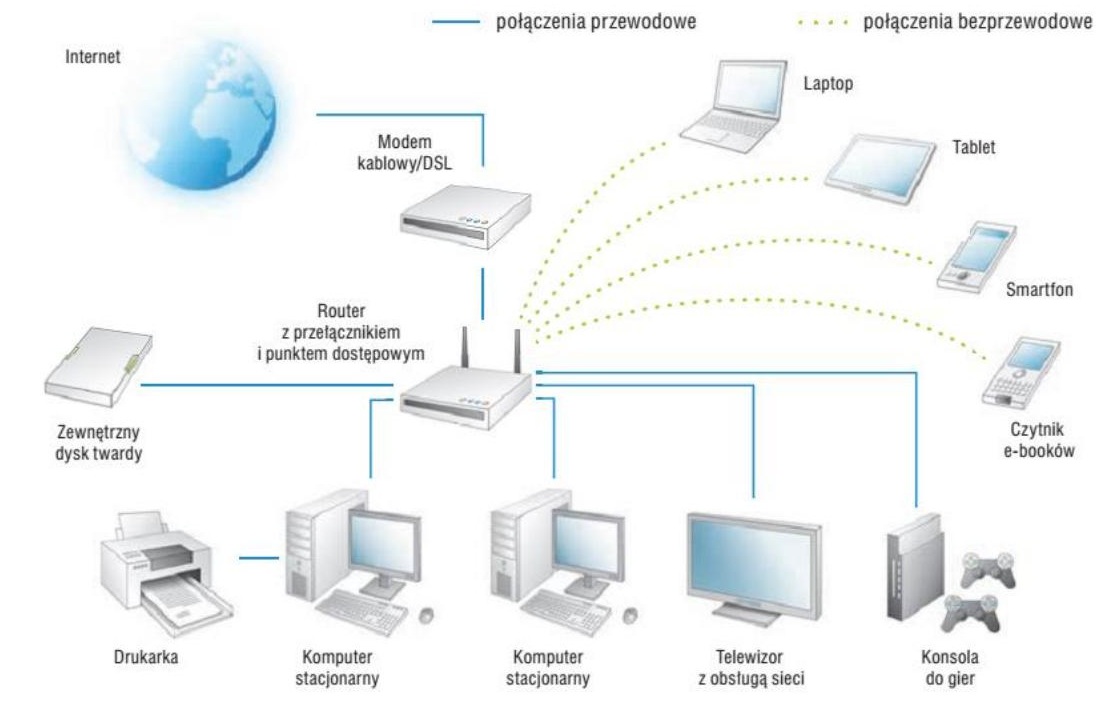
Położenie punktu dostępowego – możliwie centralnie, z dala od przeszkód i źródeł zakłóceń. Żelbetowe ściany silnie tłumią sygnał.
SSID – nazwa sieci Wi-Fi. Jej zmiana lub ukrycie nie zastępuje zabezpieczeń.
Bezpieczeństwo Wi-Fi – WPA3 lub WPA2-AES, silne hasło, aktualne oprogramowanie routera i osobne hasło administratora. Unikaj WEP i starego WPA. Warto wydzielić sieć gościnną.
DLNA – współdzielenie multimediów między urządzeniami domowymi, np. telewizorem i serwerem.
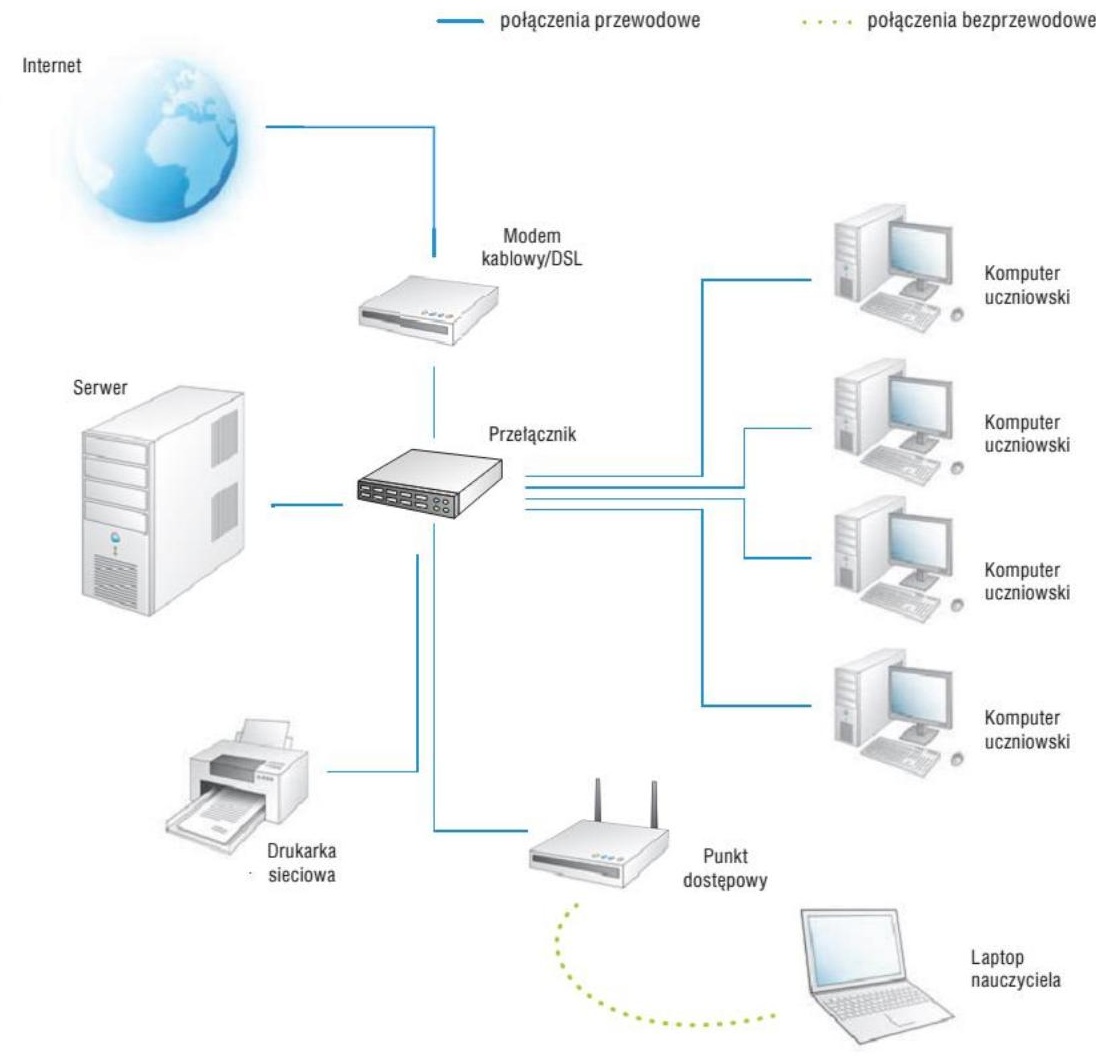
Sieć szkolna – serwer, przełączniki, drukarka i punkty dostępowe. Administrator przydziela konta i uprawnienia. Nie zmieniaj samodzielnie szkolnych adresów IP, haseł ani ustawień.
6. Podstawy pracy w sieci
Logowanie – potwierdzenie tożsamości użytkownika, np. identyfikatorem i hasłem. Nie podawaj hasła innym; po pracy wyloguj się z konta.
Udostępnianie – zezwolenie innym na korzystanie z zasobów komputera. Wskaż konkretne konta i minimalne uprawnienia, np. tylko odczyt. Nie udostępniaj danych prywatnych, plików systemowych ani sterowników.
W Windows foldery udostępnia się w Eksploratorze plików, korzystając z opcji dostępu dla określonych osób. Nazwy opcji mogą zależeć od wersji systemu.
Mapowanie – przypisanie zdalnemu zasobowi oznaczenia dysku, np. Z:. Pliki nadal pozostają na zdalnym komputerze.
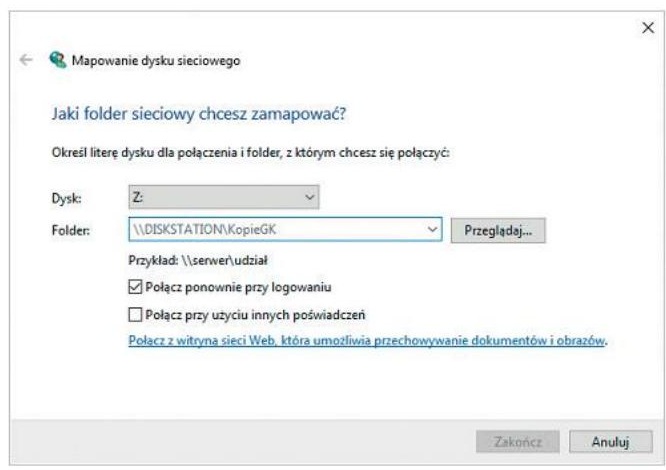
Drukarka sieciowa – można ją dodać w ustawieniach drukarek, wskazując urządzenie lub jego ścieżkę. Dostęp i sterownik zależą od konfiguracji sieci.
Przydziel adres komputerowi B
Sieć: 192.168.10.0, maska: 255.255.255.0. Router zajmuje 192.168.10.1, komputer A: 192.168.10.13. Wybierz inny adres dla komputera B.
Czas przesyłania pliku
1 bajt = 8 bitów. Przyjmujemy jednostki dziesiętne: 1 MB = 1 000 000 bajtów. Czas w sekundach = wielkość w MB × 8 ÷ szybkość w Mbps. To wynik idealny, bez narzutu transmisji.
Czas: 0,48 s
Quiz ABCD
2. Co oznacza WLAN?
3. Co robi serwer?
4. Co wyróżnia model peer-to-peer?
5. Które urządzenie najczęściej stanowi centrum przewodowej gwiazdy?
6. Co robi router?
7. Co automatycznie przydziela adresy IP?
8. Który zapis jest poprawnym adresem IPv4?
9. Co oznacza 127.0.0.1?
10. Co pozwala odróżnić część sieciową adresu od części hosta?
11. Co robi DNS?
12. Co oznacza mapowanie folderu sieciowego?
Wynik: 0 / 12
Prawda czy fałsz?
1. Sieć lokalna może działać bez dostępu do Internetu.
2. Dwa urządzenia w tej samej sieci mogą jednocześnie mieć ten sam adres IP.
3. Uszkodzenie kabla jednej stacji w gwieździe odłącza tylko tę stację.
4. WEP jest dobrym wyborem do zabezpieczenia nowej sieci Wi-Fi.
5. SSID to nazwa sieci bezprzewodowej.
6. Grupa domowa jest dostępna w aktualnym Windows 11.
7. Folder tylko do odczytu można przeglądać bez prawa zmiany jego plików.
8. 1 bajt to 8 bitów.
Wynik: 0 / 8
Dopasuj pojęcie
1. Wyświetlenie konfiguracji IP w Windows
2. Sprawdzenie odpowiedzi wybranego hosta
3. Wyświetlenie kolejnych etapów drogi pakietu w Windows
4. Połączenie urządzeń z siecią przez Wi-Fi
5. Przypisanie folderowi sieciowemu oznaczenia Z:
6. Automatyczne przydzielenie konfiguracji IP
Wynik: 0 / 6
Pytania otwarte
Ćwiczenia praktyczne na podstawie książki
W pracowni wykonuj je za zgodą nauczyciela, bez zmieniania konfiguracji szkolnej sieci i bez udostępniania danych prywatnych.
- Porównaj standardy Ethernet i Wi-Fi: szybkość, zasięg i wymagany sprzęt.
- W arkuszu kalkulacyjnym policz czas przesyłania plików 1 MB, 6 MB i 700 MB przy różnych szybkościach.
- Sprawdź konfigurację stanowiska poleceniem ipconfig /all. Odczytaj IP, maskę i bramę; nie publikuj pełnego wyniku.
- Utwórz folder ćwiczeniowy bez danych prywatnych, udostępnij go wskazanej osobie tylko do odczytu i sprawdź dostęp. Po ćwiczeniu wyłącz udostępnianie.
- Zmapuj udostępniony folder jako dysk Z: i sprawdź jego widoczność.
- Omów sposób udostępnienia drukarki w pracowni.
- Zaplanuj zakupy i czynności potrzebne do budowy domowej sieci ze wspólną drukarką.
- Narysuj schemat sieci szkolnej; w domu sprawdź standard ochrony własnej sieci Wi-Fi.