Lekcja 06 · Informatyka
Bezpieczeństwo i ochrona danych w komputerach i sieciach komputerowych
Warto powtórzyć
- Jakie formy zabezpieczeń stosuje się w e-bankach?
- Jakie są zasady bezpiecznego korzystania z konta bankowego?
- Jak sprawdzić informacje o szyfrowanym połączeniu z witryną?
1. Wprowadzenie
Coraz więcej informacji istnieje wyłącznie w formie cyfrowej – pieniądze na koncie, zdjęcia, muzyka, e-booki. Usunięcie zapisu cyfrowego jest dużo prostsze niż zniszczenie przedmiotu, dlatego ochrona danych jest tak ważna.
Wyróżniamy dwie kategorie: ochronę przed nieupoważnionym dostępem oraz ochronę przed utratą danych.
2. Ochrona przed nieupoważnionym dostępem
Kontrola dostępu
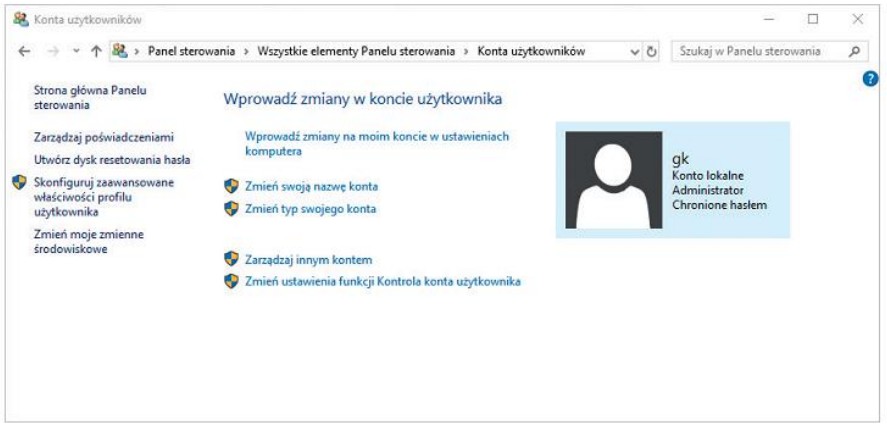
Konto użytkownika – podstawowy mechanizm kontroli dostępu. Ma przypisane prawa dostępu, określające dozwolone operacje i dane.
Uwierzytelnianie – weryfikowanie tożsamości użytkownika. Trzy metody:
- „Coś, co wiem” – PIN (Personal Identification Number), hasło.
- „Coś, co mam” – klucz, klucz elektroniczny, karta dostępu, token.
- „Coś, co mnie charakteryzuje” – cechy biometryczne: odcisk palca, twarz, siatkówka, głos.
Uwierzytelnianie dwuetapowe (2FA) – połączenie dwóch metod, np. hasło + kod SMS lub z tokena. Stosowane powszechnie w bankach.
Pamiętaj! Nie zapisuj PIN-u na karcie, nie dziel się kontem, nie przyklejaj hasła do monitora, nie używaj łatwych haseł (imię, „abc”, kolejne klawisze) ani tego samego hasła w różnych serwisach. Najczęstsze hasła (2021): 123456, 123456789, 12345, qwerty, password, 12345678, 111111 – nigdy ich nie używaj!
Nieświadome działania użytkownika
W serwisach społecznościowych dane mogą być widoczne szerzej, niż się spodziewamy, np. dla „znajomych znajomych” lub w wyszukiwarkach. Raz opublikowane informacje łatwo skopiować, a ich usunięcie bywa niewykonalne. Nie podawaj pełnych danych, jeśli nie jest to konieczne.
Prawo do danych – każdy ma prawo wglądu w zebrane o nim dane, ich poprawiania i żądania zaprzestania przetwarzania.
Zgubiony pendrive z ważnymi danymi to częsta przyczyna wycieku – takie dane należy szyfrować.
Celowe działania innych osób
Phishing – wyłudzanie danych przez podszywanie się (inżynieria społeczna). Wiadomość o „wygranej” lub „wygasającym koncie” prowadzi do fałszywej strony. Ochrona: nie klikaj linków z wiadomości, wpisuj adres samodzielnie lub używaj zakładki, sprawdzaj certyfikat strony.
Exploit – wykorzystanie błędów w systemie lub programach do uruchomienia złośliwego kodu (malware). Atak może nastąpić przez spreparowany plik (PDF, MP3, JPEG) lub stronę; malware często krąży z pirackimi programami. Ochrona: regularne aktualizacje.
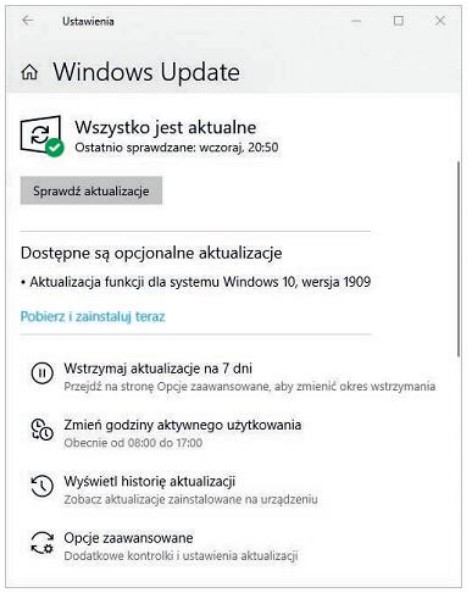
Windows 10: Ustawienia → Aktualizacja i zabezpieczenia → Windows Update. Windows 11: Ustawienia → Windows Update.
Odmiany złośliwego oprogramowania
Keylogger – niewidoczny program (lub przejściówka sprzętowa USB/PS2) zapisujący naciśnięte klawisze, a czasem zrzuty ekranu i obraz z kamery.
Spyware – wykrada pliki, hasła i historię odwiedzanych stron.
Botnet – sieć zainfekowanych komputerów zombie sterowanych przez przestępców, np. do spamu i ataków na serwery.
Ransomware – szyfruje pliki i żąda okupu (ang. ransom) za klucz.
Trojan – udaje pożyteczny program (np. fałszywy antywirus), a wykrada dane.
Wirus – powiela się, zarażając programy, rzadziej dokumenty (makrowirusy).
Robak – rozprzestrzenia się przez sieci: pocztę, komunikatory, serwisy społecznościowe.
Oprogramowanie zabezpieczające
Program antywirusowy – podstawowa ochrona; musi być aktywny i aktualizowany. Skanuj system regularnie, np. raz w tygodniu, i natychmiast przy objawach infekcji (spowolnienie, błędy, niedziałające programy).
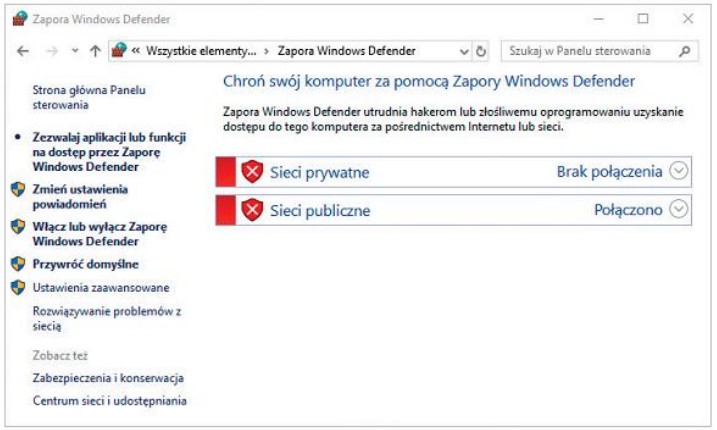
Firewall (zapora) – kontroluje połączenia sieciowe; jest w Windows i Linux, często także w routerze. W Windows: Panel sterowania → System i zabezpieczenia → Zapora Windows Defender.
Szyfrowanie danych
Szyfrowanie – matematyczne zakodowanie informacji tak, by bez klucza nie dało się jej odczytać. Najwyższy poziom ochrony.
- Microsoft Office – hasło przy zapisie pliku.
- Windows – Właściwości → Zaawansowane → „Szyfruj zawartość” (tylko dyski lokalne; nazwa pliku na zielono).
- VeraCrypt – darmowy, szyfruje całe dyski, pendrive’y, partycje i woluminy.
Bez poprawnego hasła zaszyfrowanych danych nie odczytasz – także ty, jeśli je zapomnisz.
3. Ochrona przed utratą danych
Przyczyny: przypadkowe usunięcie, awaria komputera lub systemu, złośliwe oprogramowanie, czynniki zewnętrzne (kradzież, powódź, pożar). Podstawą ochrony są regularne kopie bezpieczeństwa.
Przypadkowo usunięte dane
Usunięcie pliku kasuje tylko informację o nim – miejsce oznaczane jest jako wolne. Programy do odzyskiwania działają, dopóki dane nie zostaną nadpisane, więc działaj szybko. Przed sprzedażą nośnika dane trzeba trwale usunąć specjalnym programem.
Awaria komputera lub systemu
Pliki można skopiować na zewnętrzny nośnik, ale kopii systemu tak się nie zrobi. Pomaga Historia plików (Panel sterowania → System i zabezpieczenia → Historia plików).
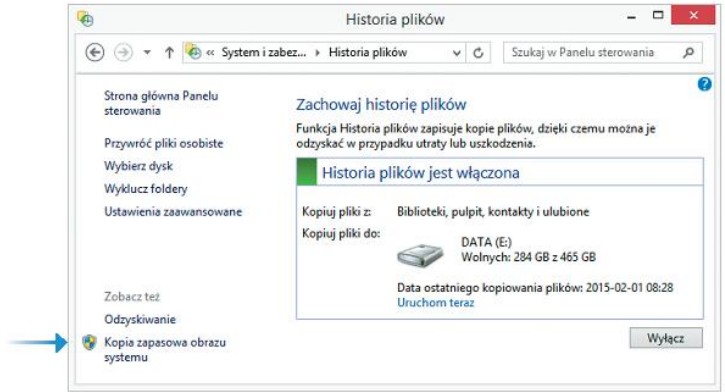
Przywracanie systemu – cofa drobne awarie (Właściwości systemu → Ochrona systemu). Odzyskiwanie / reset – przywraca ustawienia domyślne z zachowaniem lub usunięciem plików osobistych.
Czynniki zewnętrzne
Kopia w tym samym domu spłonie razem z komputerem. Przechowuj dodatkową kopię w odległym miejscu, np. w chmurze – zwykle bezpłatnie do limitu, powyżej niego za miesięczną opłatą.
Warto zapamiętać
- Konta użytkowników służą do kontroli dostępu do danych.
- Nieupoważniony dostęp może wynikać z działań użytkownika lub osób trzecich.
- Antywirus to podstawowa ochrona przed złośliwym oprogramowaniem.
- Szyfrowanie zapewnia wysoki poziom ochrony.
- Chroń dane kopiami bezpieczeństwa.
Ćwiczenia 1 i 2: ile haseł można utworzyć?
Liczba haseł = mn, gdzie m – liczba dostępnych znaków, n – długość hasła. Znaki mogą się powtarzać. Podpowiedź: cyfry m = 10, litery bez rozróżniania wielkości m = 26, litery i cyfry m = 36, małe i wielkie litery oraz cyfry m = 62.
Możliwych haseł: 10 000
Sprawdzenie wszystkich (1 hasło/s): ok. 2,8 godz.
Sprawdzenie wszystkich (tysiąc/s): 10 s
Sprawdzenie wszystkich (milion/s): 0,01 s
Sprawdzenie wszystkich (miliard/s): 0 s
Sprawdź siłę hasła
Wpisz przykładowe hasło – nigdy swoje prawdziwe. Nic nie jest zapisywane ani wysyłane.
Quiz ABCD
2. Odcisk palca i wizerunek twarzy to przykłady metody:
3. Co oznacza skrót 2FA?
4. Na czym polega phishing?
5. Co chroni przed atakiem typu exploit?
6. Który program przechwytuje naciśnięte klawisze?
7. Złośliwe oprogramowanie szyfrujące pliki i żądające okupu to:
8. Czym robak różni się od wirusa?
9. Program udający pożyteczny, a wykradający dane, to:
10. Komputery zombie wchodzą w skład:
11. Który program pozwala zaszyfrować cały dysk lub pendrive?
12. Jakie jest podstawowe zabezpieczenie przed utratą danych?
Wynik: 0 / 12
Prawda czy fałsz?
1. Kod PIN można zapisać na karcie płatniczej, żeby go nie zapomnieć.
2. To samo hasło w wielu serwisach jest bezpieczne, jeśli jest długie.
3. Raz opublikowane w Internecie zdjęcie może być bardzo trudno usunąć.
4. Program antywirusowy powinien być nie tylko aktywny, ale też aktualizowany.
5. Usunięcie pliku natychmiast kasuje zapisane w nim dane.
6. Bez poprawnego hasła nie odczytamy zaszyfrowanego pliku.
7. Kopia zapasowa trzymana w tym samym pokoju chroni przed pożarem.
8. Firewall może być częścią oprogramowania routera.
Wynik: 0 / 8
Dopasuj pojęcie
1. Kontrola ruchu sieciowego do i z komputera
2. Program wykradający pliki, hasła i historię stron
3. Wirus infekujący dokumenty
4. Kopie plików w Windows tworzone automatycznie
5. Cofnięcie drobnej awarii systemu Windows
6. Włączanie automatycznych aktualizacji
Wynik: 0 / 6
Pytania otwarte
Zadania
- Sprawdź w wyszukiwarce, jakie informacje o tobie są w Internecie.
- Zapisz w edytorze cytat z ulubionej książki, zaszyfruj plik hasłem i wyślij koledze. Czy odczyta plik bez hasła?
- Przygotuj prezentację o bezpieczeństwie danych; podaj źródła cytowanych tekstów.
- Porównaj trzy serwisy kopii zapasowych w chmurze: darmowe miejsce i koszt większej pojemności.
- Sprawdź na swoim komputerze: automatyczne aktualizacje, wersję przeglądarki, antywirus i firewall.
- Wykonaj kopię bezpieczeństwa swoich plików ze szkolnego komputera.